



Особенности пайки
Процесс пайки зависит от степени повреждений. Если рабочий USB-разъем расшатан и в нем повреждена целостность контактов, пайка восстановит соединения.
Неисправный штекер целесообразно заменить на новый и припаять. Для пайки штекера или micro-штекера (как впрочем и любого элемента USB-порта) необходимо знать распиновку USB-кабеля, чтобы не ошибиться с контактами.
В штекере USB провода по цветам (слева направо) находятся в следующем порядке:
- черный – заземление, без напряжения;
- белый – напряжение 5 В;
- красный – 5 В;
- зеленый – включение.
Mini- и micro-разъемы состоят из 5 проводов со следующим расположением:
- красный провод (5 В);
- белый (5 В);
- зеленый – включение;
- ID – этот провод в коннекторах (стандарт В) свободный;
- провод (стандарт А), нужный для замыкания на черном проводе.
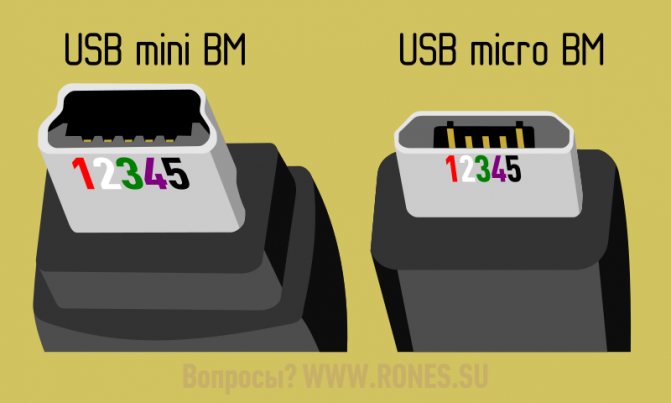
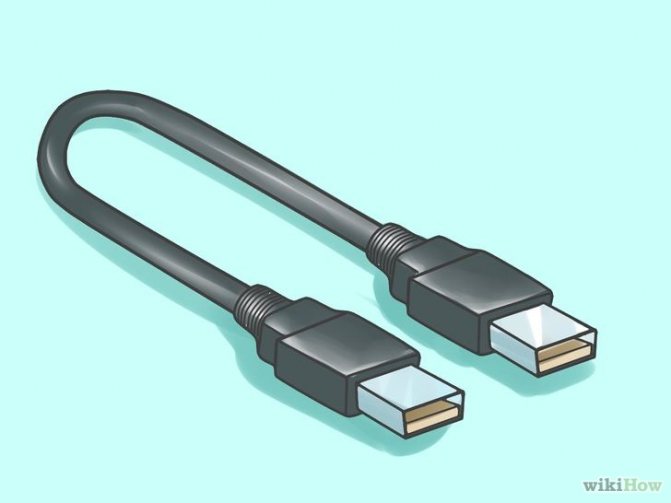
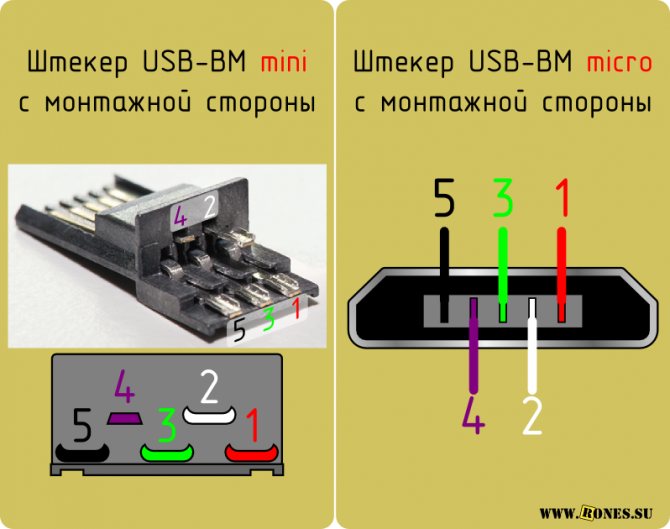
Обозначения при распиновке
Рассматривая схему распиновки, необходимо понимать все обозначения, которые на ней присутствуют. Обычно указываются:
- Вид соединителя — он может быть активным (А) и пассивным (В). Пассивным называют соединение принтера, сканера и т.п. В общем разъем, который работает только на принятие информации. Через активный возможен и прием и передача данных.
- Форма соединителя — «мама», то есть гнездо (F), и «папа» — штекер (M).
- Размеры соединителя — обычный, mini и micro.
К примеру USB AM, то есть активный штекер USB.
Располагаться провода по цветам должны следующим образом (слева направо):
- Провод красного цвета — плюсовой, постоянного напряжения в 5В. с максимальным током 500 миллиампер.
- Провод белого цвета — data-
- Провод зеленого цвета — data+
- Провод черного цвета — этот провод является общим, «землей», «минусом». Напряжения на нем нет.
А вот mini и micro разъем включают в себя 5 проводов с таким расположением:
- Провода красного, белого и зеленого цветов — расположены аналогично первому варианту.
- ID — этот провод в коннекторах «В» свободен. В «А» его необходимо замкнуть на провод черного цвета.
Иногда в разъеме может присутствовать отдельный провод без изоляции — это так называемая «масса», которая припаивается к корпусу.
По представленным схемам — здесь видна внешняя сторона. Для того, чтобы самостоятельно спаять штекер необходимо взять зеркальное отображение рисунка, и как наверное стало понятно, microUSB-распиновка нисколько не сложнее, чем у обычных USB-разъемов.
 Читайте также:

Кстати, если испорченные части кабеля предполагается использовать только для зарядки мобильных, удобнее будет, посмотрев на цвета проводов, припаять только черный и красный. Такого разъема вполне достаточно для телефона, заряжать его он будет. Что делать с остальными проводами? С ними не нужно производить никаких действий.
Распиновка USB-кабеля означает описание внутреннего устройства универсальной последовательной шины. Это устройство применяется для передачи данных и зарядки аккумуляторов любых электронных приборов: мобильных телефонов, плееров, ноутбуков, планшетных компьютеров, магнитофонов и других гаджетов.
Проведение качественной распиновки требует знаний и умения читать схемы, ориентирования в типах и видах соединений, нужно знать классификацию проводов, их цвета и назначение. Длительная и бесперебойная работа кабеля обеспечивается правильным соединением проводами 2 коннекторов USB
и mini-USB .
Что понадобится?
Необходимые инструменты для пайки:
- паяльник с тонким жалом и мощностью 15-40 Вт;
- материал для припоя, проволока толщиной 2-3 мм;
- канифоль и флюс (жидкий);
- пинцет;
- кусачки и плоскогубцы;
- нож;
- напильник для затачивания;
- наждачная бумага и мелкий напильник для чистки окислов;
- спирт для обезжиривания деталей.
Жало паяльника должно быть острым, ровным и без зазубрин.
Технология
Технологический процесс пайки жил, штекера, micro- и USB-разъема в последовательности ничем не отличается. Главное, соблюдать распиновку.
- Очистить поверхность от окислов, применив наждачную бумагу или напильник. Производится очистка того участка, на котором будет выполнена пайка.
- Далее нужно обильно нанести флюс и, нагрев провод, прижать его к канифоли. Обрабатываемый участок провода должен полностью покрыться флюсом.
- Зацепить каплю припоя жалом паяльника (около 1 мм). Затем прижать паяльник к материалу и нагреть его. Припой должен будет покрыть площадь поверхности. Этот процесс называется лужением.
- Соединить провода параллельно и припаять их паяльником, что обеспечит прочность соединения. Скрутка сделает данную спайку прочнее.
- Покрыть спайку второй раз флюсом.
- Паять таким же образом, как и при лужении. Набрать припой и нагреть соединительные провода. В процессе остывания следить, чтобы провода не сместились.
Распиновка USB по цветам
В каждом компьютере и других аналогичных устройствах наиболее популярным является USB-разъем. С помощью юсб провода стало возможно подключать более 100 единиц последовательно соединенных устройств. Эти шины позволяют подключать и отключать любые приборы даже в процессе работы персонального компьютера. Практически все устройства могут заряжаться через данный разъем, поэтому нет необходимости применять дополнительные блоки питания. Распиновка USB по цветам помогает точно определить, к какому типу устройств относится та или иная шина.
Общие сведения об USB
Кабель USB состоит из четырех проводников, выполненных из меди. Это два проводника, предназначенных для питания, а еще остальные проводники в витой паре. В этот комплект еще входит и заземленная оплетка.
Рассмотрим теперь немного хост. В его качестве выступает специальный контролер, который запрограммирован и управляем. Его задача: обеспечивать деятельность интерфейса. Кстати, контролер чаще всего можно найти в микросхеме. Для соединения контролера с другими устройствами необходим концентратор.
-
Читайте также:

А вот чтобы уже подключить внешние устройства к концентратору, используются порты, на конце которых и находятся разъемы. Кабели помогают USB устройствам подключаться к разъемам. Питание устройства может быть разным: от шины или внешний какой-то источник питания.
Для начала запуска достаточно всего лишь несколько минут и можно включаться в работу. Сначала сигнал о начале работы поступает на кабельный концентратор
, который и сообщает дальше, что оборудование к работе готово.
Но стоит помнить одно правило. Всегда, когда начинаете выполнять распиновку устройства, сначала определите то, какова распиновка на вашем кабеле. Разъем юсб помогать подсоединить все внешние устройства к вашему компьютеру. Этот современный способ подключения заменяет все те способы, которые были ранее. Такой разъем дает дополнительные возможности
: при работе компьютерного оборудования любые устройства могут быть подключены и сразу включаться в работу. Может он влиять и на работу зарядки.
Устройство и назначение USB

Первые порты этого типа появились еще в девяностых годах прошлого века. Через некоторое время эти разъемы обновились до модели USB 2.0. Скорость их работы возросла более чем в 40 раз. В настоящее время в компьютерах появился новый интерфейс USB 3.0 со скоростью, в 10 раз превышающей предыдущий вариант.
Спецификация USB
Существовали первые предварительные версии USB, которые стали выпускаться еще в ноябре 1994 года. Так продолжалось в течение года. И после этого стали выходить уже новые модели USB
, которые используются и до сих пор.
-
Читайте также:

На сегодняшний день можно говорить о следующих моделях:
- USB 1.0. Эта модель выпущена в январе 1996 года.
- USB 1.1. Эта спецификация была выпущена в сентябре 1998 года.
- USB 2.0. Эта модель была выпущена в 2000 году.
Распиновка-распайка разъемов USB 2.0 и 3.0
Распайка проводов в модели USB 2.0 располагается в следующем порядке:
- Проводник красного цвета, к которому осуществляется подача питающего напряжения постоянного тока со значением +5V.
- Проводник белого цвета, применяемый для передачи информационных данных. Он обозначается маркировкой «D-».
- Проводник окрашен в зеленый цвет. С его помощью также передается информация. Он маркируется как «D+».
- Проводник черного цвета. На него производится подача нуля питающего напряжения. Он носит название общего провода и обозначается собственной меткой в виде перевернутого Т.
Расположение проводов в модели 3.0 выполнено совершенно по-другому. Четыре первых контактирующих провода полностью соответствуют разъему USB 2.0.
Основное отличие USB 3.0 заключается в следующих проводах:
- Проводник № 5 имеет синий цвет. По нему передается информация с отрицательным значением.
- Проводник № 6 желтого цвета, так же как и предыдущий контакт предназначен для передачи информации, имеющей положительное значение.
- Проводник № 7 применяется в качестве дополнительного заземления.
- Проводник № 8 фиолетового цвета и проводник № 9 оранжевого цвета. Они выполняют функцию приема данных, соответственно, с отрицательным и положительным значением.
Технические характеристики каждой модели
Первая модель — USB 1.0. В такой спецификации выделяют два режима работы:
- С низкой пропускной способностью.
- С высокой пропускной способностью.
Максимальная кабельная длина допускается в этой модели для первого рабочего режима – три метра, а для второго рабочего состояния достигает пяти метров. Если пожелаете подключить несколько устройств, то их можно подключить до 127.
Технические характеристики модели USB 1.1 соответствуют первой, но вот только все проблемы и ошибки, которые возникли во время ее использования, были исправлены. Кстати, это первая модель, которая получила широкую популярность
и быстро распространилась.
Третья модель – это USB 2.0. Для него есть три режима работы, где могут быть задействованы и мыши, и джойстик, и геймпады, и клавиатура, а также видеоустройства и такие устройства, которые хранят информацию.
-
Читайте также:

Распайка-распиновка коннекторов микро- и мини-USB
Коннекторы микро-USB наиболее часто применяются в планшетах и смартфонах. От стандартных шин распиновка micro usb отличаются значительно меньшими размерами и наличием пяти контактов. Они маркируются как micro-AF(BF) и micro-AM(BM), что соответствует «маме» и «папе».
Распайка микро-USB производится в следующем порядке:
- Контакт № 1 красного цвета. Через него подается напряжение.
- Контакты №№ 2 и 3 белого и зеленого цвета применяются для передачи.
- Контакт № 4 сиреневого цвета выполняет специальные функции в отдельных моделях шин.
- Контакт № 5 черного цвета является нулевым проводом.
Источник
USB-мыши и USB-клавиатуры — советы по ремонту шнура.
Часто обращаются с вопросом: «Оторвался провод от клавы, куда что паять?» или: «Собака сжевала разъём мыши. Как припаять новый?»
Если провод оторван от платы устройства, то смотрите буквенную маркировку на плате.
У USB устройств контакты маркируются так: V, D- , D+, G. Может быть ещё и SG — оплётка.
Правда, никаких буквенных обозначений на плате может и не быть. Как разобраться с этой бедой я скажу ниже.
Итак, какой цвет куда паять?
V — Красный D- — Белый D+ — Зелёный G — Чёрный SG — Чёрный толстый
Но буквенная маркировка может быть и нестандартной:
V — Красный D — Белый C — Зелёный G — Чёрный
Эта маркировка характерна для устройств PS/2, но как ни странно, встречается и на платах USB-девайсов.
Если в проводе USB вы не встретили классических цветов (Красный, Белый, Зелёный, Чёрный), вам могут помочь эти таблицы:
Если в таблицах вашего устройства нет, берёте мультиметр в режиме омметра и сами прозваниваете шнур: какой контакт с каким проводком звонится. Назначение контактов на картинке ниже:
А что делать, если контакты на плате не подписаны? Внимательно изучаем дорожки и маркировку элементов. 1. От контакта «G» обычно идёт самая длинная, самая жирная дорожка. Но с ней может конкурировать дорога «V». Необходимо свериться по электролитическим конденсаторам — они припаяны к дорожке «G» минусом. Минус на корпусе конденсатора отмечен продольной полосой. 2. От контакта «V» идёт дорожка поскромнее. К ней электролиты и светодиоды припаяны плюсом.


